こんにちは。普段からPCモニターにはこだわっていますが、先日、新しく導入した有機EL(OLED)モニターにある異変が起きました。
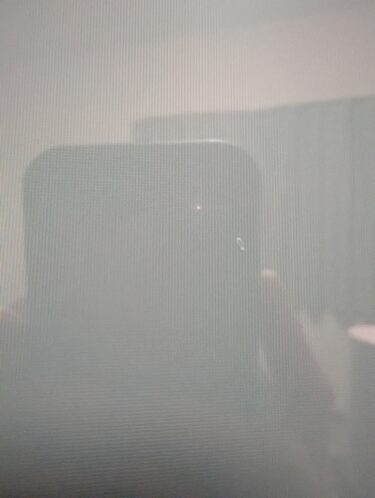
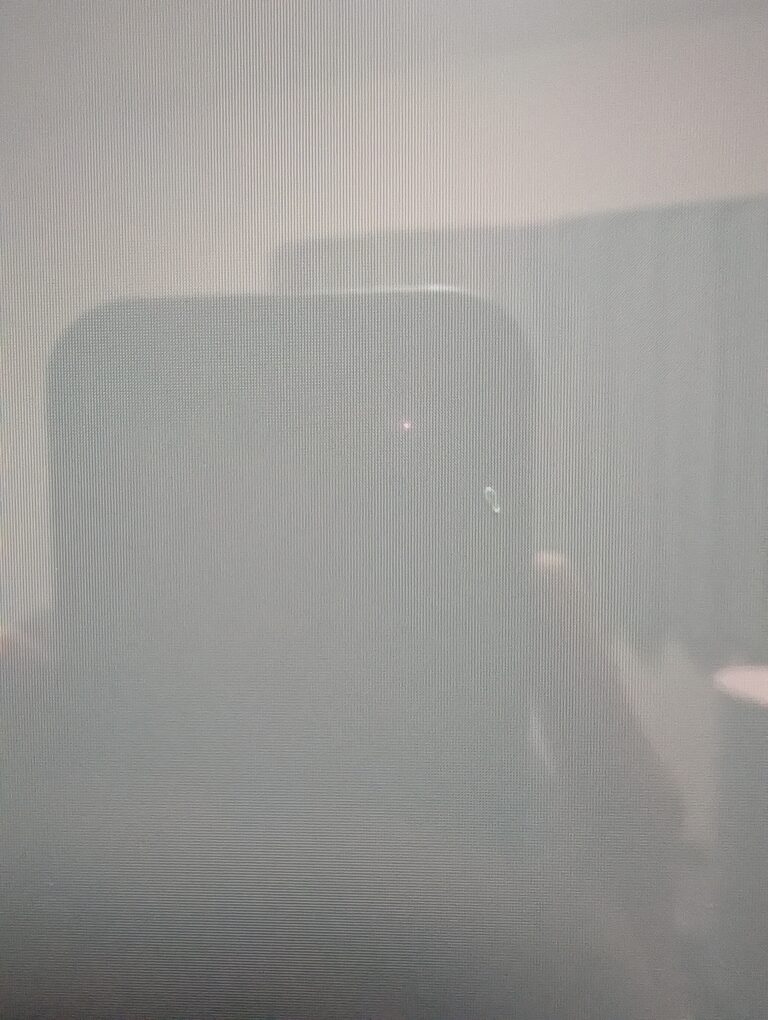
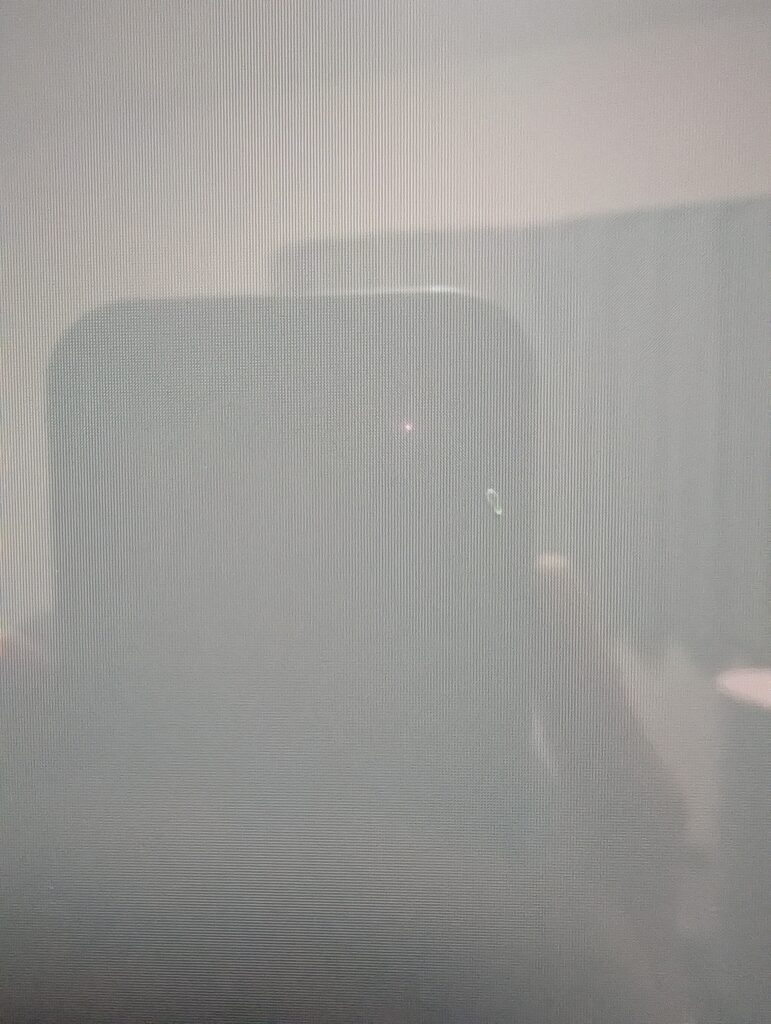
画面上に、どう見ても「気泡」にしか見えないポツポツとした浮きができてしまったのです。
これまで液晶モニターは長く使ってきましたが、有機ELモニターを使うのは今回が初めて。こんな不具合があるのかと焦りましたが、に対処した結果、無事に解決することができました。
今回は、モニターに気泡のようなものができた時のチェックリストと、私が実際に行った対処法をまとめます。
写真だとかなりわかりにくいですが、右側の白い部分です。
1. まずは「汚れ」を疑う(私の解決策はこれでした)
結論から言うと、私の場合は「ただの頑固な汚れ」でした。
「いや、汚れと気泡くらい見分けがつくよ」と思われるかもしれません。しかし、近年の高精細なモニターは、表面の平滑性が非常に高いため、小さな飛沫などが付着すると光の屈折でパネル内部に空気が入ったような見た目になることがあります。
私の場合も、乾拭きでは全く取れる気配がなかったため、「これは表面の汚れじゃない、内部の剥離だ」と思い込んでしまいました。
正しい清掃手順
乾拭きでダメなら、専用のアイテムを使いましょう。
- 乾拭き: まずは専用のマイクロファイバークロスか眼鏡拭きで優しく拭きます。
- 水拭き(専用品): 乾拭きで落ちない場合は、専用のクリーニングリキッドや、モニター専用のウェットティッシュを使用します。
私は以下のクロスとクリーニングスプレーを組み合わせて拭いたところ、あれほど「気泡」に見えていたものが嘘のように綺麗に取れました。
実際に使用したアイテム
・クロス
リンク・クリーニングリキッド
リンク
※絶対にやってはいけないNG行動
焦っていても、以下の2点は絶対に避けてください。
- アルコールタイプの使用: モニター表面の反射防止コーティングを溶かし、本当に「修復不可能なムラ(剥がれ)」を作ってしまいます。
- 水道水で拭く: 水道水に含まれる不純物が残り、乾いたあとに白い「水垢」として固着してしまいます。
2. 保護フィルムが貼りっぱなしになっていないか確認
初期不良を疑う前に、出荷時に貼られている「輸送用保護フィルム」が残っていないか確認しましょう。
最近のモニターはベゼル(枠)が極端に狭いため、フィルムが端までピッタリ貼られていると、一見すると貼ってあることに気づかないことがあります。
- 確認のコツ: 部屋を明るくして、画面の四隅を斜めからじっくり観察してみてください。
- 注意: 明らかに剥がせる「取っ手」や端の浮きがないのに、爪で無理やりカリカリやるのは厳禁です。パネルそのものを傷つけると故障の原因になります。
3. それでも直らない場合は「メーカー保証」の検討
掃除をしても消えず、フィルムでもない場合、自力では治せない「パネル内部の剥離」や「コーティングの剥がれ」の可能性があります。
これらは物理的な不具合ですので、自分でなんとかしようとせず、メーカーのサポートを受けましょう。
メーカーへの連絡と交換の流れ
保証期間内であれば、不具合として対応してもらえる可能性が高いです。
- サポートページから連絡: 各メーカーの公式サイトにあるサポート窓口から問い合わせます。
- 写真と証拠を送る: 大体1週間以内に返信があります。実際の症状がわかる写真、購入時の領収書や納品書が必要になるので、大切に保管しておきましょう。
- 交換対応: 問題があると判断されれば、交換に必要な手順(発送方法など)を案内してもらえます。
まとめ
初めての有機ELモニターで「気泡」を見つけた時は残念な気持ちになりましたが、正しくメンテナンスすることで元通りの美しい画面を取り戻せました。
「気泡かも?」と思ったら、まずは焦らずに専用のクリーニング用品を試してみてください。もしもの時のために、購入時のレシートや保証書はスキャンしてクラウドに保存しておくことを強くおすすめします!